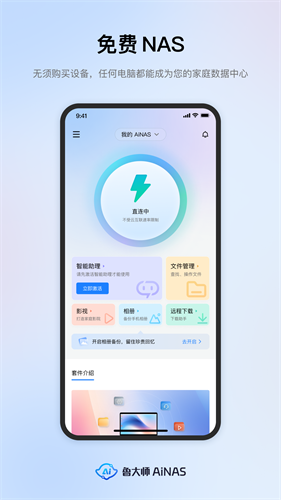
鲁大师AiNASapp是一款能把闲置电脑变成私人云服务器的手机APP,家里的电脑平时下班后就在那空转,现在装上它就能把电脑设备变成一台随时待命的个人NAS忘记带工作文档?直接远程拖拽到手机。旅游照片拍满了?一键备份到家里电脑,释放手机空间。影视中心功能把电脑变成私人影院服务器,通勤路上就能选片,到家直接投屏观看。整个传输过程不走第三方网盘服务器,数据在自己设备之间直连,不用担心隐私泄露。鲁大师AiNASapp还支持多账户管理,家人也能申请访问权限,各自备份自己的照片互不干扰,对于从事研究、写作或者处理敏感信息的人来说,这个功能完美绕开了云端AI的数据安全隐患。而且无需付费订阅,只要电脑配置够,模型跑起来流畅自然。随着持续使用,知识库会越来越懂用户的思维习惯,成为越用越顺手的私人参谋。
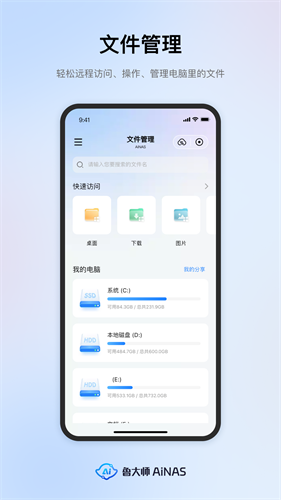
鲁大师AiNAS官方版应用功能:
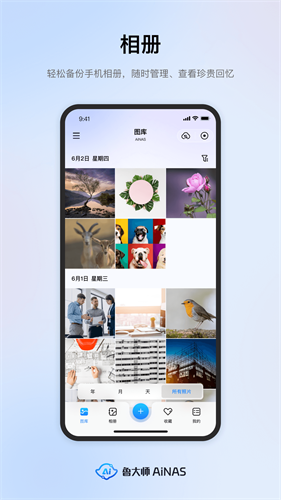
1、相册套件 - 照片自动备份到电脑
手机拍的照片、视频越来越多,空间很快就爆满?用鲁大师无线数据线,开启手机照片自动备份功能,备份完成后可一键释放手机空间。支持家人单独账号,数据完全隔离,再也不用担心手机空间不够或数据丢失。
2、文件套件 - 随时随地远程访问电脑
出差、旅行或被老板催稿时,想看电脑里的文档或照片?不用数据线、不用U盘,只要手机有网络,就能远程访问电脑文件。真正实现随时随地无线传输。
3、影视套件 - 打造专属家庭媒体中心
流媒体平台广告多、会员贵、追剧经常断更?家里下载的电影、剧集散乱无海报、找片翻半天?鲁大师线数据线支持影视套件,智能匹配精美海报和影视信息,轻松把电脑里的资源整理成漂亮的个人媒体中心。支持视频刮削自动获取影片详情和海报、按电影/剧集自动分类,还能同步观看历史和播放进度。无论你在手机、平板还是电视上追剧,都能无缝接续,再也不用忍受广告和断更的烦恼。
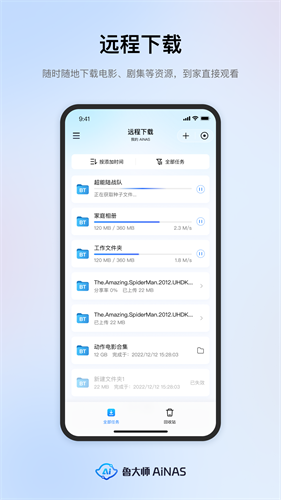
4、远程下载 - 上班也能充分利用家里的宽带
家里的高速宽带白天闲置浪费?公司网速慢、下载大文件又卡又等?回家后还得继续等着才能看片?使用远程下载功能,在公司或外面就能远程控制家里的电脑开始下载资源。不用跟同事抢网速,回家就能看电影。多端同步,无论在手机还是电脑上,都能实时查看和管理下载进度,让家里的宽带24小时都充分利用起来。
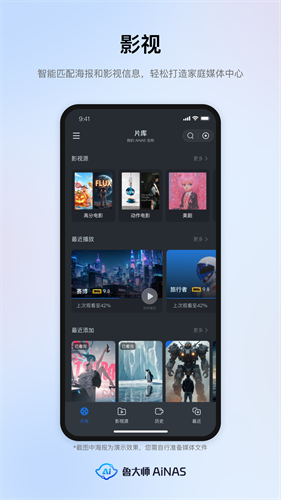
鲁大师AiNAS官方版应用教程:
1、将无线数据线接入电脑
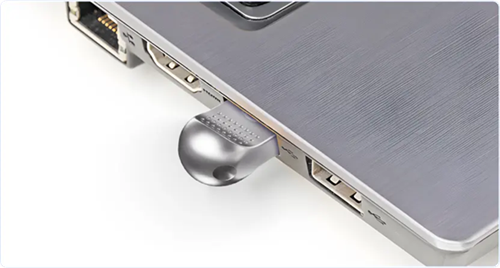
2、使用无线数据线安装软件
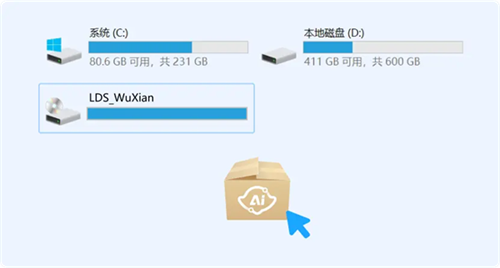
3、启动鲁大师AiNAS应用
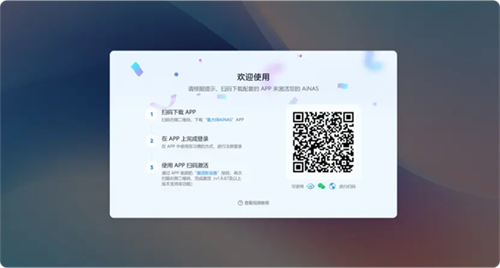
4、通过手机软件扫描电脑端二维码激活设备

鲁大师AiNAS官方版应用特点:
1、手机远程操控电脑,突破时空束缚,随时调取家中设备里的各类文件。
2、智能相册备份模块,自动归集手机照片视频,珍贵记忆从此永不丢失。
3、内置影视中心功能,自动刮削影片信息海报,瞬间拥有私享家庭影院。
4、本地智能助理套件,离线畅聊无束缚,随时向电脑端大模型发起智慧问答。
5、AI文档高效阅读,长篇幅内容秒级提炼重点,极大提升日常办公学习效率。
鲁大师AiNAS官方版应用优势:
1、远程下载
软件支持进行远程下载专业就能够远程控制软件来获取文件等。
2、轻松操作
轻松操作软件就能够快速连接电脑只需要几秒钟就能够完成连接。
3、知识分享
可以在软件中将自建库生成网址来和更多人分享更多的内容等。
4、便捷管理
通过软件就能够便捷管理自己的电脑和文件让文件归类更清晰。
5、多端同步
软件能够实现多段同步这样就能够在不同设备中获取文件和视频等。
6、轻松备份
使用软件就能够轻松进行备份这样可以保存更多的文件确保文件安全。
鲁大师AiNAS官方版应用说明:
1、获得下载链接
当您在网上浏览并发现一个有趣的影片资源时,复制该影片的下载链接。这通常可以通过右键点击链接并选择”复制链接地址“来完成。我们支持常见的http/https/ed2k/magnet/ftp 等协议的下载链接,您可以通过这些链接来下载资源。
2、获得 BT 种子文件
如果您想要下载的资源提供了 BT 种子,您可以将种子文件下载并保存到本地。通常我们所谓的种子文件是一个以.torrent结尾的文件。
3、找到远程下载功能
远程下载是鲁大师 AiNAS 内置的一个基本套件,它可以让你通过多种方式命令 AiNAS 帮你下载文件。根据您的偏好,您可以通过多种方式来访问远程下载功能:
通过网页使用“云桌面”中的“远程下载”图标。
通过手机应用中的“远程下载”图标。
4、添加下载任务
若您通过手机应用来访问“远程下载”功能,可通过以下方式添加下载任务:
点击顶部标题区域右侧的“+”按钮。
根据您的需要选择“添加下载链接”或者“添加本地 BT 文件”。
最后选择您的保存路径,即可创建下载任务。
5、关注下载进度
当您添加了下载任务后,您可以在“远程下载”功能中找到您的下载任务,可以在列表中看到下载进度。根据您的需要,还可以对下载任务进行暂停、继续、删除等操作。
6、播放视频文件
当你回到家中可以通过“文件管理”功能找到您下载的视频文件,点击视频文件即可播放。如果您忘记了下载的视频文件在哪里,可以先在“远程下载”功能中找到已完成的下载任务,然后点击“打开文件夹”按钮,即可打开视频文件所在的文件夹。