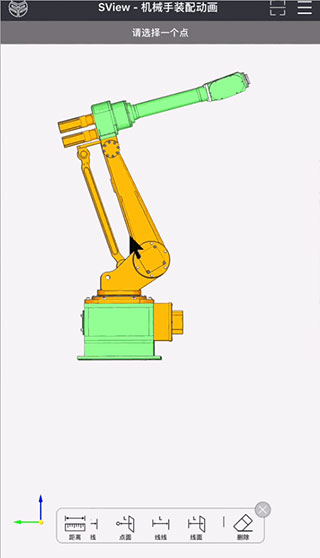
SView看图纸手机版是一款为机械制造与建筑施工行业量身打造的专业工具,它凭借对近50种主流二维三维CAD格式的全面兼容,无论是通用的stp、DWG,还是不同软件专属的UG/NX、Inventor文件,都能轻松读取,版本壁垒被一举打破。更难得的是,那些在电脑端需要复杂操作才能完成的测量工作,如今在手机或平板上也能精准实现,距离测量、角度测量、半直径测量等专业功能一应俱全,现场核对尺寸时再也不用抱着厚重的笔记本来回奔走。SView看图纸手机版在视觉升级之下的,依旧是那套扎实的功能基底:近50种CAD格式的全面兼容确保任何图纸都能顺利打开,智能测量、距离测量、角度测量等专业工具让尺寸核对精准无误。当技术创新与实用功能在这款应用中相遇,图纸查看这件事便从单纯的浏览,变成了一种兼具效率与视觉享受的全新体验。
SView看图纸下载安卓版应用功能:
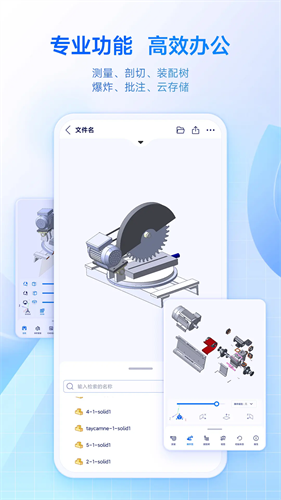
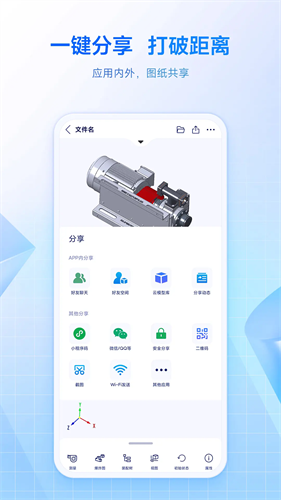
1、分享方式多样化
普通分享及安全分享,根据需要设定不同分享限制,并能够随时追踪文件预览情况。
2、实现移动端项目管理
创建项目,存储分享文件,追踪项目进展,问题汇总,成员及权限管理。
3、专业的垂直电商
优选行业领先的3D软硬件产品及解决方案,为用户提供一站式购买体验。
4、便捷的聊天服务
提供便捷的聊天功能,通过项目群组聊天、好友聊天等方式,实现精准沟通。
5、应用内添加批注
实现模型批注添加功能,添加测量数据、文字、语音等内容,保存为视图存储,分享。
SView看图纸下载安卓版应用亮点:
1、移动端协同会议,VIP用户可实现多地多人“零距离”协同会议
2、突破地域空间限制,让模型的预览评审更高效。
3、添加批注、拆分模型各种动态操作时时呈现给参会者。
4、会议记录,模型下载同步进行。声音画面时时传递,会议场景更真实。
5、提供强大的个人空间用于备份3D图纸,多格式办公文档,实现不同设备终端上文件同步备份共享。
6、拆装练习、培训功能,通过交互式操作,模拟练习产品的拆装过程。
7、配合培训考试功能,完成规定拆装动作,增强学员对装配的掌握程度。
SView看图纸下载安卓版应用优势:
1、全平台覆盖支持手机/平板/PC/小程序多端实时同步存储与浏览。
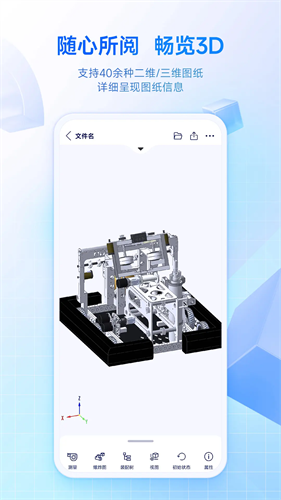
2、兼容50+主流CAD格式含SolidWorks/CATIA/UG等确保跨版本图纸无缝打开。
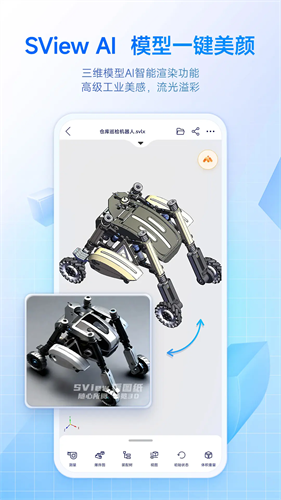
3、首创AI智能渲染技术自动匹配材质呈现工业级真实光影效果。
4、独创SVLX轻量化格式压缩比达1/10-1/50保留完整装配结构与PMI数据。
5、军工级安全体系支持文件加密自动过期与权限分级管控。
SView看图纸下载安卓版应用说明:
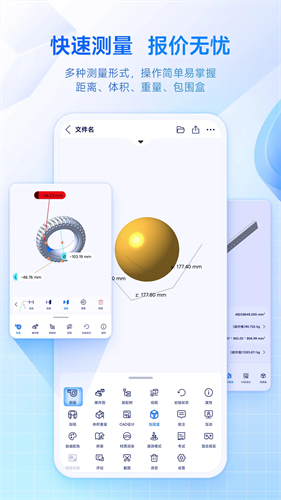
1、距离测量
借助测量助手以及SView强大的内部数据计算逻辑,对3D模型实现点到点,点到线,点到面,线到线,线到面,面到面的距离测量。
2、角度测量
测量线线夹角,线面夹角,面面夹角,通过属性直接获得3D文件关于点,线,面,体的属性信息。
3、体积计算
基于底层强大的数据计算逻辑,测算出3D图纸各部件体积数据,应用于体积数据测量。
4、包围盒计算
测算出3D图纸包围盒数据。
5、与圆相关的计算
能够计算出圆的直径、半径、轴距、圆心距等相关数据。
6、重量计算
提供多种材质密度值,支持自定义密度计算,计算模型体积并方便对外快捷报价、成本估算。
SView看图纸下载安卓版应用教程:
一、上传模型文件
1、首先在本站下载打开软件,在【我的空间】点击新建图标,新建一个文件夹;
2、把装配体总装及所有零部件,上传至同一文件夹,保持原有装配层级不变;
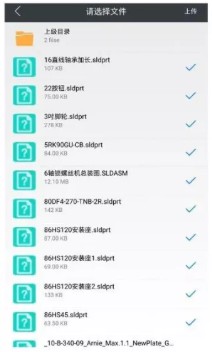
3、更简单的是直接上传压缩文件,再解压缩。选定压缩包,底部【解压】按钮;
二、顶级装配在线转换
1、不管是直接上传还是压缩包上传再解压缩,所有的装配体中只需要对顶级装配转换即可;
2、选定总装文件后点击底部菜单【转换】,转换为svlx格式;
三、预览—分享
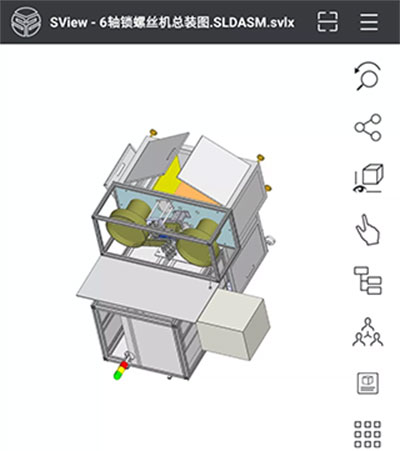
1、转换好的装配体模型以svlx格式存在空间中,点击转换后的文件就可以看到了,不需要对其他零部件再执行操作。
四、如何测量
1、首先,调出测量小助手,启动菜单下【测量】,在【距离】测量菜单下:点到点,点到线,点到面,线到线,线到面,面到面;
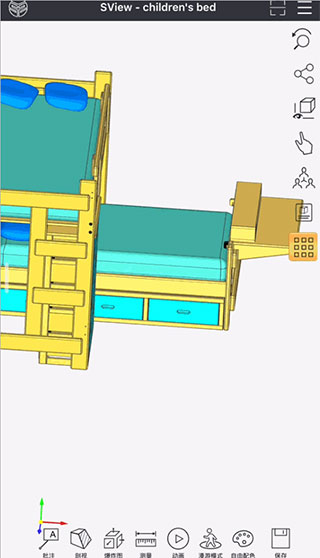
2、设定为点到点或者点到面测量,在模型中用测量助手通过放大缩小移动模型,准确选点,选面后在空白处点击一下;
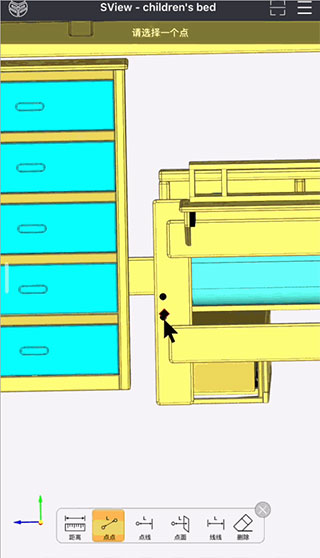
3、选定两条线或者两个面后,点击空白处就能得到线到线和面到面的距离。